Troque o dispositivo de áudio sem abrir as configurações do Windows.
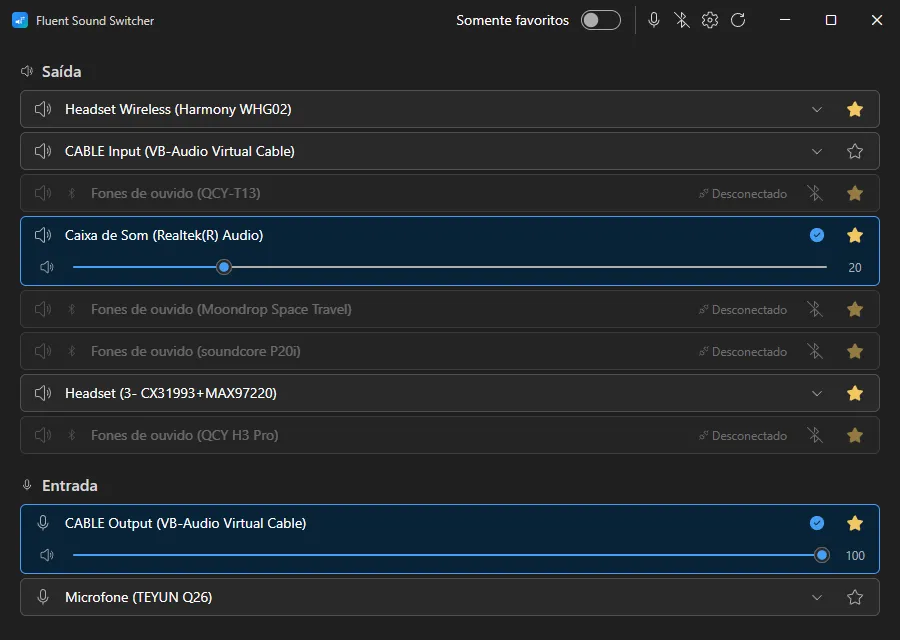
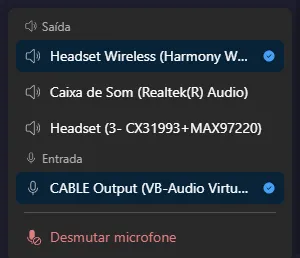
Atalho global, flyout na bandeja e uma lista de favoritos com volume por dispositivo. O que aparece na tela é desenhado em Fluent 2 e fica por cima de jogo em tela cheia — inclusive o indicador de microfone e o OSD de volume.
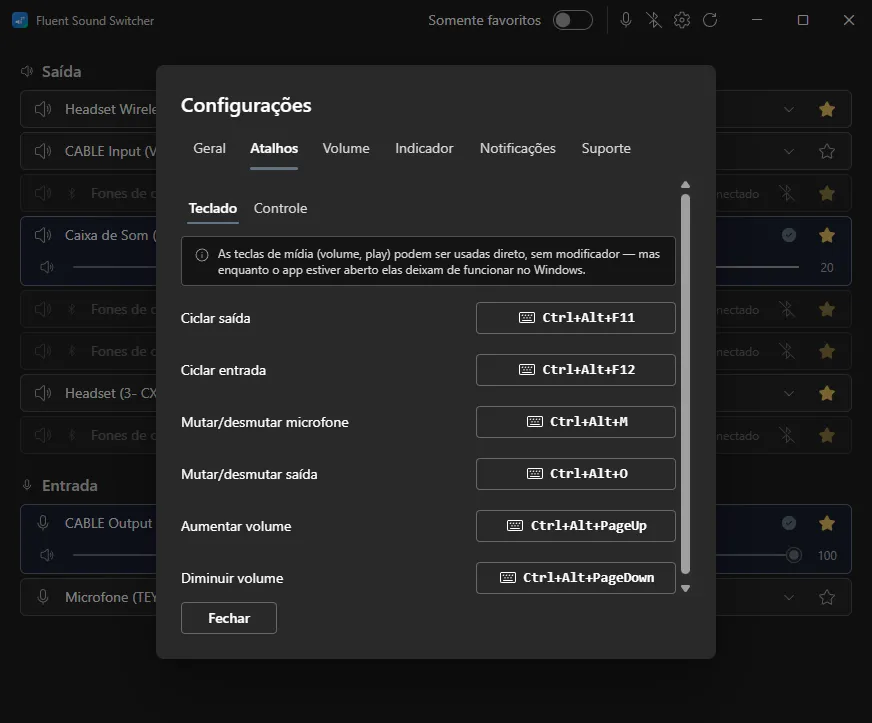
Ciclar saída, ciclar entrada, mutar microfone, mutar saída e subir ou baixar o volume — tudo rebindável, teclas de mídia incluídas. Ciclar percorre seus favoritos, na ordem em que você os deixou. Se o Windows recusar um atalho porque outro app já o tem, a tela diz qual não entrou, em vez de mostrar um atalho morto que nunca vai funcionar.
02
No controle, com o jogo aberto
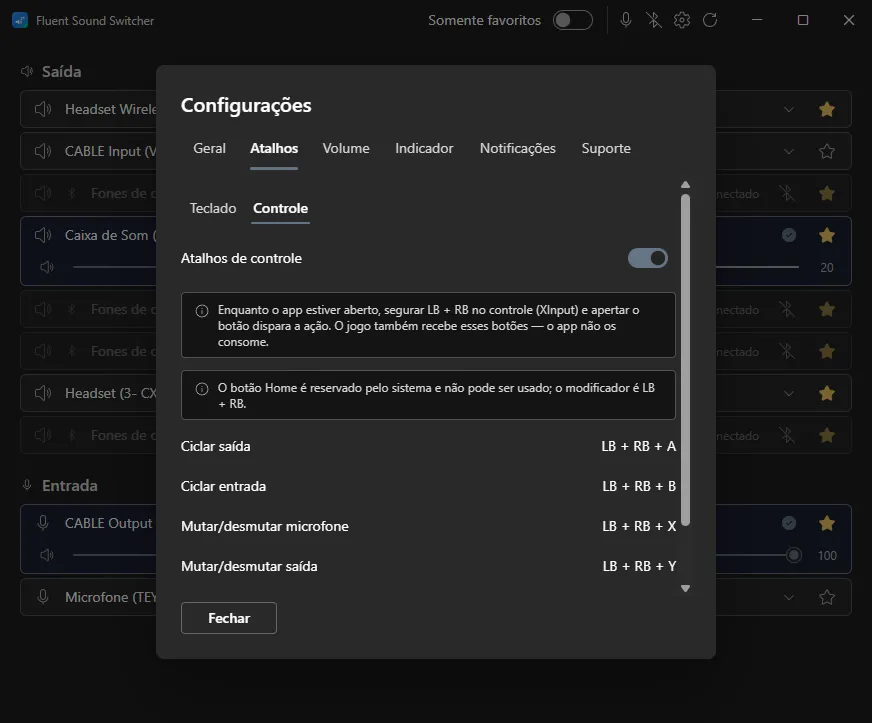
Segure LB + RB no controle (XInput) e aperte A, B, X, Y ou o D-pad para as mesmas ações. O botão Home é reservado pelo sistema, então o chord é LB + RB. Ler o controle é polling puro de uma API oficial — sem hooks, sem driver, nada para anti-cheat estranhar; o jogo também recebe os botões do chord, e o recurso desliga com uma chave. Desligado por padrão.
03
Um clique na bandeja resolve
O clique esquerdo abre um flyout com os favoritos de saída e de entrada e o botão de mutar o microfone; o direito abre o menu com Configurações, dispositivos de reprodução e sair. O flyout é topmost: aparece por cima de jogo em tela cheia, onde o menu do Windows some atrás da barra de tarefas.
04
Ele veste a cor e o tema do seu Windows
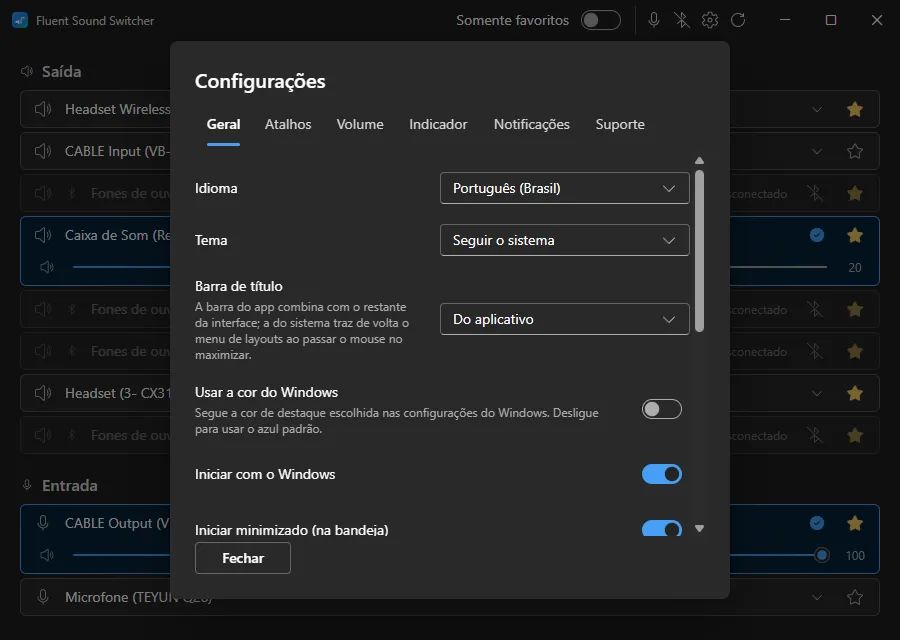
A paleta é montada a partir da cor de destaque do Windows e das seis variações que o sistema deriva dela — e muda junto, ao vivo, quando você troca a cor. Tema claro, escuro ou seguindo o sistema. A barra de título pode ser a do app, combinando com o resto da interface, ou a do sistema, com o menu de layouts do snap. Tudo aplicado na hora, sem reiniciar.
E mais
Por cima do jogo
Indicador de mic, OSD de volume, banner de troca e flyout são topmost e click-through, no monitor que você está olhando.
Volume por dispositivo
Slider no dispositivo em uso, e em qualquer outro a um clique. Mutar vale para a saída, não só para o microfone.
Mute de microfone
Indicador na tela configurável — sempre, só mudo, só ao vivo ou nunca — e um ícone de bandeja que reflete o estado.
Favorito que dorme não some
Headset sem fio que hiberna continua na lista, esmaecido e marcado como Desconectado, com a estrela e o lugar no ciclo.
CLI no mesmo binário
Mesmas ações da interface: list, switch, cycle e mute. Executa e sai, sem abrir janela.
Atualização assinada
Ele checa a release nova e avisa; baixar e instalar é sempre você quem manda. Os artefatos são assinados e publicados com checksum.
Português e inglês
Interface, menu de bandeja e notificações. O idioma troca na hora, sem reiniciar.
Leve e fora do caminho
Instalador de ~2 MB, sem runtime para instalar. Pode iniciar com o Windows já minimizado na bandeja.
Perguntas
Funciona em qual Windows?
Windows 10 e 11, 64 bits. A troca de dispositivo usa a mesma interface COM que o painel de som do Windows usa, então funciona com qualquer placa ou headset que o sistema já enxerga.
Por que o Windows avisa ao instalar?
Porque os binários ainda não têm assinatura Authenticode — um certificado pago, que está no roadmap. Sem ele, o SmartScreen mostra um aviso genérico no primeiro uso: clique em Mais informações → Executar assim mesmo. Cada release publica um SHA256SUMS.txt, se você quiser conferir o que baixou antes de rodar.
Qual a diferença para o SoundSwitch?
A ideia é a mesma e o SoundSwitch é ótimo. As diferenças são a interface, desenhada em Fluent 2 e alinhada ao visual do Windows 11, e o popup: no SoundSwitch ele fica atrás da barra de tarefas em apps em tela cheia, como o Big Picture da Steam. Aqui todas as janelas flutuantes renderizam por cima, sempre.
Já está pronto para usar?
Está na série 0.5.x, em uso diário, caminhando para o 1.0 em iterações. O que está publicado funciona e se atualiza sozinho; a numeração abaixo de 1.0 é honestidade sobre o ritmo de mudança, não sobre a estabilidade.
Ele manda dados para algum servidor?
Não. Não há conta, não há telemetria e não há servidor nosso. A única saída de rede é a verificação de atualização no GitHub, que leva o mesmo que qualquer download leva.
Achei um problema. Onde reporto?
Nas issues do repositório. Em Configurações → Geral → Abrir pasta de logs você pega o arquivo de log para anexar. É um projeto independente, mantido nas horas vagas, mas leio tudo.
Não coleta nada
Sem conta, sem telemetria, sem servidor. As preferências ficam num arquivo em %APPDATA% e a única saída de rede é a verificação de atualização no GitHub — que você pode recusar e continuar usando.